HOT NEWS

Tampilkan postingan dengan label Tips Trik Android. Tampilkan semua postingan

Extreme App2SD for Huawei C8150 - IDEOS

Sabtu, 08 Oktober 2011

PENJELASAN

Extreme App2SD berbeda dengan App2SD lainnya, karena hampir tanpa menggunakan internal memory sama sekali dan hanya menggunakan sdcard untuk cache dan app+datanya yang berformat ext2 untuk menggantikan internal memory yang berformat rfs, internal memory hanya di pakai untuk pembuangan applikasi yang crash. Meski setelah Extreme App2sd di install dan terlihat applikasi yang telah terinstall di Application Manager tetap menggunakan Internal Memory, tapi sebenarnya applikasi2nya sudah menggunakan SDCard dan di simpan di partisi ke2 (ext2).

YANG HARUS DIPERSIAPKAN
1. ATAT sudah root
2. PC/Laptop
3. Kabel Data/MMC Card reader
4. MENTAL (DO WITH YOUR OWN RISK)

BAHAN-BAHAN

1. SD card yang sudah terpartisi (memiliki ext2). Sangat disarankan yang memiliki class tinggi (untuk menghindari performance issue.)
Spoiler for class sdcard:
2. Custom Rom
3. Aplikasi-Aplikasi yang diperlukan
* A2SD Script Virtual Memory (file ini berbentuk .ZIP)
* Script Darktremor
* A2SDGUI.apk
* Terminal Emulator atau Better Terminal Emulator
* Titanium Backup
* Root Explorer

LANGKAH PENGERJAAN
1. Membaca Do'a.
2. Backup semua aplikasi via Titanium Backup.
3. Backup Contacts (google sync) dan SMS (bila dirasa perlu).
4. Pindahkan semua data yang ada di SD card ke komputer.
5. Matikan ATAT lalu Masuk ke recovery mode (tekan End Call+Volume Down+Power)
6. Wipe Data/Factory Reset, Wipe Cache Partition, Wipe Dalvik-Cache.
7. Partisi SD Card agan, Cara membuat partisi : cara 1 atau cara2. Bila SD Card agan sudah terpartisi, skip step ini.
8. Copy File yang dibutuhkan ke partisi FAT / FAT32 via Recovery Mode (Mounts and Storage -> Mount USB). File yang di copy meliputi point 2 dan point 3 pada bagian bahan-bahan di atas.
Untuk file app2sd.zip ekstrak dulu di komputer. Copy ke Root SD Card (jangan di dalam folder di SD Card nya)
Spoiler for contoh:
Kalo udah beres silahkan di Unmount.
9. Flashing Custom ROM favorit agan²
10. Bila Custom ROM sudah sukses terinstal, silahkan setting terlebih dahulu. Lalu install A2SDGUI.apk dan Terminal Emulator.
11. Install Scrip Darktremor Via Custom Recovery ( Install zip from SD Card -> Choose Zip from SD Card -> pilih file "dtapps2sd-2.7.5.3-beta04-signed")
12. Cek aplikasi A2SDGUI apakah sudah sukses atau belum. Semoga sukses.
13. Buka Terminal Emulator. Pada Terminal Emulator ketik
Code:
su
a2sd zipalign
14. Untuk Virtual Memory Extreme, Dalvik-Cache, Data, semua di SD Card, internal memory tetap utuh(walaupun terpakai, sangat sedikit sekali). Cocok untuk yang menggunakan SD Card Class Tinggi (Class 6 atau 10)
Code:
su
a2sd reinstall
a2sd datasd
a2sd cachesdreset
Untuk yang menggunakan SD Card Class Rendah (Class 2 atau 4) bisa mengakalinya dengan hanya menggunakan 2 perintah
Code:
su
a2sd reinstall
a2sd cachesdreset
Kemungkinan ATAT akan reboot otomatis setelah selesai salah satu perintah, Setelah Reboot kembali ke Terminal Emulator dan jalankan perintah selanjutnya sesuai susunan di atas. Jangan lupa untuk selalu diawali perintah su pada saat pertama kali mau mengetikkan perintah di Terminal Emulator, untuk mendapatkan hak superuser.
15. Cek penampakannya di Titanium Backup
Spoiler for Penampakan-Penampakan:

Spoiler for Kondisi Sebelum/Normal:

Spoiler for Kondisi Setelah Extreme App2SD :

Internal memory hanya terpakai 2 MB, pada pindah ke SD card


Note :
Jangan melakukan wipe dalvik-cache atau wipe cache partition via recovery mode, hal ini ini dapat menyebabkan HP tidak bisa boot, jika ingin wipe dalvik-cache, jalankan perintah berikut di terminal emulator
Code:
su
a2sd resetcache
Tips dan trik lain untuk mengoptimalkan Extreme App2SD for Huawei C8150 - IDEOS :
1. Tweak ATAT dengan A2SDGUI by agan antonyitunamaku
2. Meningkatkan kecepatan read-write cache di SD Card by agan antonyitunamaku

Note:
1. Uninstal dahulu link2sd bawaan Custom ROM (contoh:FusionIdeos), Hal ini untuk mencegah aplikasi Crash. Uninstal dulu aja pake SystemAppRemover atau hapus manual via root explorer di system/app (jgn lupa di R/W dulu). Uninstal sebelum menginstal A2SDGUI.apk

Special thanks to agan Getch untuk threadnya.

GOOD LUCK YAH

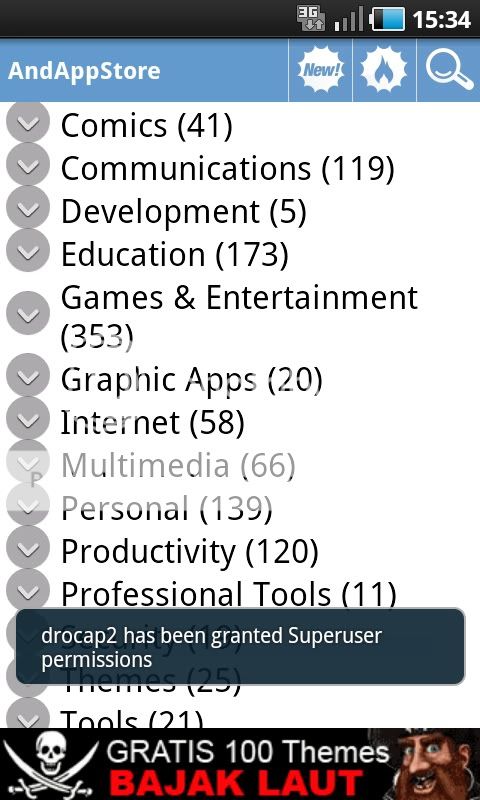
Alternatif Android Market


Download Link : http://www.4*shared.com/file/H2YVdHYk/AndAppStore.html

Tambahan :
Aplikasi market lain yang bisa diinstall via Applanet
1. Appbrain App Market
2. Aptoide
3. ApkShare
4. Getjar Apps
5. Camangi Market
6. Black Market (Root Only)
http://www.androidzoom.com/web/indic...dwnId=12056635
Bisa juga download di Android Market, kata kunci : Black Market ...
Nanti ada keluar Black Market (Root Only)

Dari semua market, ane rekomendasikan yang Applanet.
Kalo ada tambahan android market yang lain, silahkan dishare ....

NB :
Apabila market applanet stuck di posisi loading berarti server lagi down.


sumber

Secret Code Android Huawei IDEOS c8150

Selasa, 26 Juli 2011


Informasi tentang ponsel dan baterai
* # * # 4636 # * # *

Hal ini menunjukkan menu empat berikut di layar:

* Telepon Informasi
* Informasi baterai
* Sejarah Baterai
* Penggunaan Statistik

Reset data seperti asal

* # * # 7780 # * # *

Ini akan menghapus sebagai berikut:

* Pengaturan account Google yang disimpan dalam telepon Anda
* Sistem dan data aplikasi dan pengaturan
* Aplikasi yang Download
dan TIDAK akan menghapus:
* Sistem perangkat lunak Lancar dan paket aplikasi
* SD Card file seperti foto, file musik, dll

Catatan: Setelah Anda memberikan kode ini, Anda mendapatkan prompt pada layar meminta Anda untuk mengklik pada “Phone Reset” tombol. Jadi Anda mendapatkan kesempatan untuk membatalkan operasi Anda.


Format produsen asli

* 2767 * 3855 #

Berpikirlah sebelum Anda memberikan kode ini. Ini akan menghapus semua file dan pengaturan, termasuk penyimpanan memori internal. Ini juga akan menginstal ulang firmware telepon.


Catatan: Setelah Anda memberikan kode ini, tidak ada cara untuk membatalkan operasi, kecuali jika Anda lepaskan baterai dari telepon. Jadi berpikir dua kali sebelum memberikan kode ini.


Informasi tentang kamera ponsel

* # * # 34971539 # * # *

Kode ini menunjukkan menu empat berikut:

* Update firmware kamera dalam gambar (Jangan mencoba opsi ini)
* Update firmware kamera di kartu SD
* Dapatkan versi firmware kamera
* Dapatkan hitungan update firmware

PERINGATAN: Jangan gunakan opsi pertama dideklarasikan, telepon kamera akan berhenti bekerja dan Anda akan perlu membawa telepon ke layanan / toko untuk menginstal ulang firmware kamera.


Kode ini dapat digunakan untuk mengubah “End Call / Power”

* # * # 7594 # * # *

Kode ini dapat digunakan untuk mengubah “End Call / Power” tindakan pada keypad telepon Anda. Jadi default, jika Anda menekan tombol untuk beberapa saat, ia akan menampilkan layar yang meminta Anda untuk memilih pilihan dari modus Diam, dan Matikan telepon Airplane mode.

Anda dapat mengubah aksi menggunakan kode ini. Anda dapat mengaktifkan kekuatan ini langsung dari tombol sehingga Anda tidak perlu membuang waktu Anda dalam memilih pilihan.

Buka layar di mana menyalin file

* # * # 273 283 * 255 * 663 282 *#*#*

Layanan modus log

* # * # 197328640 # * # *

Anda dapat menjalankan berbagai tes dan perubahan pengaturan dalam service mode.


Test Kode: WLAN, GPS dan Bluetooth

* # * # 232339 # * # * – tes WLAN
* # * # 526 # * # * – tes WLAN
* # * # 528 # * # * – tes WLAN (Gunakan “Menu” untuk memulai berbagai tes)
* # * # 232338 # * # * – Menampilkan alamat MAC dari WiFi
* # * # 1472365 # * # * – GPS uji
* # * # 1575 # * # * – tes GPS lain.
* # * # 232331 # * # * – Bluetooth uji
* # * # 232337 # * # – Menampilkan alamat Bluetooth

GTalk Luncurkan Layanan Monitor

* # * # 8255 # * # *

Kode untuk mendapatkan informasi versi firmware:

* # * # 4986 * 2650468 # * # * – PDA, Telepon, H / W, RFCallDate
* # * # 1234 # * # * – PDA dan Telepon
* # * # 1111 # * # * – FTA Versi SW
* # * # 2222 # * # * – FTA Versi HW
* # * # 44336 # * # * – PDA, Telepon, CSC, Membangun Time, daftar perubahan nomor.

Kode untuk memulai Pengujian berbagai Pabrik:

* # * # 0283 # * # * – Loopback paket
* # * # 0 *#*#* – test LCD
* # * # 0673 # * # * atau * # * # 0289 # * # * – tes Melody
* # * # 0842 # * # * – Perangkat tes (Getaran, dan tes Backlight)
* # * # 2663 # * # * – Touch versi layar
* # * # 2664 # * # * – Touch screen test
* # * # 0588 # * # * – Kedekatan uji sensor
* # * # 3264 # * # * – RAM versi

Cara Merubah Ke Kartu CDMA Lain 800Mhz

*#*#4636#*#*
PILIH MENU TLP INFORMASI
TERUS PILIH CDMA ONLY.
SELAMAT MENCOBA
 
sumber: kaskuks.us [benkgunawan]

Cara Install Custom ROM Android

Kamis, 19 Mei 2011


Install Custom ROM
  • Copy Custom ROM yang dapat di download di http://www.mediafire.com/?va58dgv9nprkkbs
  • Bagi yang mau bereksperimen dengan ROM yang lain (ada Gingerbread juga), bisa dilihat daftar ROM di sini http://www.mediafire.com/?f8v8aog23uy1z
  • Copy ROM yang baru tersebut di root directory MicroSD
  • Matikan HP. Dan tekan Tombol Hijau (call)+Volume Up+Power saat kondisi HP mati untuk masuk ke recovery mode
  • HP akan masuk ke recovery mode, dan pilih install zip from sdcard atau sejenisnya (setiap recovery mode memiliki istilah yang berbeda)
  • Pilih file ROM yang diakan kita gunakan.
  • Setelah proses update selesai (agak lama), restart HP dan custom ROM siap diujicoba (proses startup akan memakan waktu lama, harap bersabar dan tidak mematikan HP).

Custom Recovery yang saya gunakan tadi menggunakan UltraJack. Permasalahannya bahwa update script ini ada 2 versi. Versi lama (sampai dengan android 1.5 saja) dan versi baru (edify). Versi lama dan baru masih bisa ditangani oleh Clockwork < 3.0

Dan sejak clockwork 3.0 ke atas, update script versi lama tidak bisa digunakan lagi. Karena custom ROM ini menggunakan update script versi lama, maka saya menggunakan recovery Ultrajack yang bisa mengupdate script ini.

Bagi yang mau coba apply dengan script baru, bisa menggunakan custom recovery yang berbasis clockwork 3.0 yang dapat di download di http://www.multiupload.com/GBG9CVHB50

Ini link mengenai custom recovery berbasis clockwork 3.0

Daftar Custom ROM :
 sumber : kaskus.us [Droider][AndroidATAT]

Modifikasi Huawei C8150 [AHA TOUCH]


Untuk ubah ringtones dengan menggunakan ringtones sendiri, bisa install ringdroid. Kalau pakai Handcent SMS, saat pilih ringtone, kita pilih Select Music yang iconnya handcent SMS.

Kalau kurang jelas silakan ditanyakan lagi ya. Maklum belum terbiasa menjelaskan dengan detail.

Proses Rooting

Bagi yang mau download z4root. Silakan download di sini http://www.mediafire.com/?6pta95ibdqqqry6

  • Setelah download, jalankan z4root, dan pilih permanent boot. Setelah itu biarkan sampai prosesnya selesai.
  • Untuk mengetahui bahwa proses rooting sudah selesai, lihat di menunya, akan muncuk icon superuser

Proses Install Custom Recovery
  • Install custom recovery dan tools untuk flashingnya di sini http://www.mediafire.com/?s7fleyb7jzy2vic
  • Matikan HP, dan masuk ke fastboot mode (dari kondisi mati, tekan End Call+Volume Down+Power).
  • Hubungkan HP dengan komputer. Ketika terhubung dengan komputer, nanti akan muncul 1 drive baru yang berisi driver untuk melakukan flashing. Gunakan driver yang ada di drive hp ini untuk install driver yang dibutuhkan Windows.
  • Setelah di extract, jalankan tools yang namanya:
    • Windows: install-recovery-windows.bat
    • Linux: install-recovery-linux.bat
    • Mac: install-recovery-mac.bat
  • Tunggu sampai selesai (paling sekitar 3 detik).
  • Restart HP.
  • Sampai di sini custom recovery sudah terinstall. Bisa di cek dengan menekan Tombol Hijau (hang up)+Volume Up+Power saat kondisi HP mati.

Install Custom ROM
  • Copy Custom ROM yang dapat di download di http://www.mediafire.com/?va58dgv9nprkkbs
  • Bagi yang mau bereksperimen dengan ROM yang lain (ada Gingerbread juga), bisa dilihat daftar ROM di sini http://www.mediafire.com/?f8v8aog23uy1z
  • Copy ROM yang baru tersebut di root directory MicroSD
  • Matikan HP. Dan tekan Tombol Hijau (hang up)+Volume Up+Power saat kondisi HP mati untuk masuk ke recovery mode
  • HP akan masuk ke recovery mode, dan pilih install zip from sdcard
  • Pilih file ROM yang diakan kita gunakan.
  • Setelah proses update selesai (agak lama), restart HP dan custom ROM siap diujicoba (proses startup akan memakan waktu lama, harap bersabar dan tidak mematikan HP).

Custom Recovery yang saya gunakan tadi menggunakan UltraJack. Permasalahannya bahwa update script ini ada 2 versi. Versi lama (sampai dengan android 1.5 saja) dan versi baru (edify). Versi lama dan baru masih bisa ditangani oleh Clockwork < 3.0

Dan sejak clockwork 3.0 ke atas, update script versi lama tidak bisa digunakan lagi. Karena custom ROM ini menggunakan update script versi lama, maka saya menggunakan recovery Ultrajack yang bisa mengupdate script ini.

Bagi yang mau coba apply dengan script baru, bisa menggunakan custom recovery yang berbasis clockwork 3.0 yang dapat di download di http://www.multiupload.com/GBG9CVHB50

Ini link mengenai custom recovery berbasis clockwork 3.0

sumber: kaskus.us[Droider]

setting GPS Status Android

 
mau sharing dikit, buat yg udah pake GPS Status kok masih banyak yg komplain GPS nya ga pernah berhasil ngelock

kalo ane pake GPS Status, paling lama 5 menit udah ngelock
ga tau cara yg ane pake itu emang bener, atau cuma sugesti ane doank
pengen sharing aja cara ane gunain GPS Status, kali aja bisa bantu
note : ini cara manual ya, kalo ga mau repot setting ini itu, download file ini itu
dan yg paling enak, ga perlu di ROOT
kalo mau yg lebih expert, silahkan liat panduan ini yg ada di page one

1. Masuk ke GPS Status, kalo belum punya download dulu ->GPS Status


2. Kalo GPS nya di disabled, nanti otomatis agan diminta untuk "enable" GPS setting nya dulu, abis itu pencet back aja


3. Abis itu nanti tampilannya seperti ini, untuk setting GPS, coba posisikan handphone secara vertikal ataupun horizontal (ane biasa horizon, biar ga pegel juga ) sampe dapet gambar seperti ini


4. Usahain gambar bulat yg gerak2 itu SELALU BERADA DITENGAH (usahain tangan jangan gemetar dan jangan sambil ngupil apalagi nyisir )

nanti disebelah bawah akan keluar bearing dan data2 lain nya. Setiap 1 satelit yang terdetect akan muncul dengan sendirinya dilayar bagian tengah, dan akan tercatat secara angka bagian sebelah kanan dengan format 1/1 atau 2/2

Kalo ane biasanya ngelock kalo satelit yg terdetect udah sampe 5-7 satelit (5/5 - 7/7), tergantung hoki
kalo udah ngelock, dibagian bawah layar, akan keluar bearing2nya

Syaratnya cuma 2 : berada diluar ruangan & sabar, pasti ngelock
 
sumber: kaskus.us [Hell Yeah!]

Merubah Account di Android Tanpa Hardreset

 
Ternyata ada cara untuk merubah account Google di android tanpa Hard reset, sehingga aplikasi yang sudah di download tidak ikut terhapus.

Adapun langkah-langkah adalah sebagai berikut :

- Langkah pertama, kembali ke Home dulu.
- Langkah kedua : Klik Menu
- Langkah Ketiga : Menuju ke Setting->Application->Manage Application.
- Langkah Keempat : Cari dan Klik Google Apps
- Langkah Kelima : Klik Tombol “Clear Data”
- Langkah Keenam : Ketika muncul prompted “All information you’ve saved in this application will be deleted permanently”, Klik OK
- Langkah Ketujuh : Kemudian tekan tombol “Back” kemudian ke Klik “Data Synchronize” atau melalui Home>Menu>Settings>Data synchronization.
- Maka akan muncul Wizard untuk memasukkan sebuah account Google yang baru. Wizard ini juga muncul ketika kita baru membeli handset android yang baru atau ketika kita baru saja melakukan wipe melalui hardreset.
- Untuk lebih amannya, ketika merubah account google tersebut, Bersihkan juga Data Cachea di Mail, caranya dengan klik Settings>Applications>Manage Applications>Gmail. Klik Pada “Clear data”. Agar Proses syncronisasi di email tidak mengalami masalah.


Klo di room FUSIONideos ga ada yang namanya Google Apps,,,, ane dah coba di Google Services Framework, n berhasil,,,,,
 
sumber: kaskus.us [Stanis177]

Solusi APN yang tidak bisa disimpan


Rekan-rekan yang telah mengupdate ROM, mungkin pernah mengalami kalau APN-nya hilang, dan tidak bisa disimpan. Nah, kebetulan hal ini terjadi di Saya juga setelah upgrade ke ROM Fusion 1.9. Saya cek di partisi /cust isinya kosong, padahal setting APN Custom bisa di set di partisi ini juga. Nah, apabila /cust kosong (dan kita tetap mau membiarkan partisi itu kosong), kita bisa set di file /system/build.prop cari baris yang bertuliskan ro.cdma.home.operator.numeric

Pusing baca penjelasan di atas? Berikut langkah-langkahnya menggunakan ADB:
  1. Sambungkan HP ke komputer (pastikan debugging mode dalam keadaan aktif).
  2. Masuk ke command prompt dan pastikan berada di direktori ADB.
  3. ketik perintah berikut:
    Code:
    adb pull /system/build.prop .
  4. Sekarang file build.prop sudah berada di direktori ADB dan bisa kita edit. Untuk pengguna Windows, bila mengedit menggunakan notepad, mungkin akan menemui bahwa tulisannya akan memanjang ke kanan semuanya. Hal ini karena perbedaan pindah baris antara *nix dengan Windows. Bila tidak nyaman dengan tampilan seperti itu, gunakan notepad yang lain, seperti notepad++.
  5. Setelah file build.prop terbuka dan siap di edit, cari baris yang bertuliskan: ro.cdma.home.operator.numeric
  6. Bila dilihat, ternyata baris tersebut hanya sampai ro.cdma.home.operator.numeric= nilainya kosong. Itulah kenapa APN kita tidak bisa disimpan.
  7. Ganti nilai tersebut dengan kode negara+network kita. Daftar lengkapnya bisa dilihat dari link ini. Daftar singkat akan saya tuliskan di sini:
    Code:
    MCC        MNC        Brand         Operator                                              Status       Bands (MHz)                       References and notes                             
    510        00         PSN           PT Pasifik Satelit Nusantara (ACeS)                   Operational  Satellite                         
    510        01         INDOSAT       PT Indonesian Satellite Corporation Tbk (INDOSAT)     Operational  GSM 900 / GSM 1800 / UMTS 2100    Former PT Satelindo                              
    510        03         StarOne       PT Indosat Tbk                                        Operational  CDMA 800                          
    510        07         TelkomFlexi   PT Telkom                                             Operational  CDMA 800                          
    510        08         AXIS          PT Natrindo Telepon Seluler                           Operational  GSM 1800 / UMTS 2100              
    510        09         SMART         PT Smart Telecom                                      Operational  CDMA 1900                         
    510        10         Telkomsel     PT Telekomunikasi Selular                             Operational  GSM 900 / GSM 1800 / UMTS 2100    
    510        11         XL            PT XL Axiata Tbk                                      Operational  GSM 900 / GSM 1800 / UMTS 2100    
    510        20         TELKOMMobile  PT Telkom Indonesia Tbk                               Unknown      GSM 1800                          Merged with Telkomsel                            
    510        21         IM3           PT Indonesian Satellite Corporation Tbk (INDOSAT)     Not operationGSM 1800                          Merged with Indosat (MNC 01) MNC 21 not used anym
    510        27         Ceria         PT Sampoerna Telekomunikasi Indonesia                 Operational  CDMA 450                          
    510        28         Fren/Hepi     PT Mobile-8 Telecom                                   Operational  CDMA 800                          
    510        89                      3PT Hutchison CP Telecommunications                    Operational  GSM 1800 / UMTS 2100              
    510        99         Esia          PT Bakrie Telecom                                     Operational  CDMA 800
    karena saya menggunakan Telkomflexy, maka yang saya isi adalah 51007. Bagi yang menggunakan AHA/Esia, isi dengan 51099
  8. Jika filenya sudah disimpan, sekarang kita perlu menjadikan akses /system menjadi read write. Ketik perintah berikut dari command prompt di direktori adb shell yang tadi:
    Code:
    adb shell
    $ su
    # mount -o remount,rw /dev/block/mtdblock4 /system
    # exit
    $ exit
    
    adb push build.prop /system/
  9. Sampai saat ini sudah selesai dan bisa dites untuk membuat APN. Kalau masih kurang yakin, silakan reboot untuk memastikan APN tidak hilang


Tidak Punya ADB? Berikut langkah-langkahnya menggunakan Terminal Emulator:
  1. Masuk ke terminal emulator.
  2. ketik perintah berikut:
    Code:
    busybox cp /system/build.prop /sdcard/
  3. Sekarang file build.prop sudah berada di sdcard dan bisa kita edit. Untuk pengguna Windows, bila mengedit menggunakan notepad, mungkin akan menemui bahwa tulisannya akan memanjang ke kanan semuanya. Hal ini karena perbedaan pindah baris antara *nix dengan Windows. Bila tidak nyaman dengan tampilan seperti itu, gunakan notepad yang lain, seperti notepad++.
  4. Sambungkan HP ke Komputer, dan aktifkan USB Storage agar bisa dibuka dari komputer, dan buka file build.prop yang sudah disimpan di sdcard tadi
  5. Setelah file build.prop terbuka dan siap di edit, cari baris yang bertuliskan: ro.cdma.home.operator.numeric
  6. Bila dilihat, ternyata baris tersebut hanya sampai ro.cdma.home.operator.numeric= nilainya kosong. Itulah kenapa APN kita tidak bisa disimpan.
  7. Ganti nilai tersebut dengan kode negara+network kita. Daftar lengkapnya bisa dilihat dari link ini. Daftar singkat akan saya tuliskan di sini:
    Code:
    MCC        MNC        Brand         Operator                                              Status       Bands (MHz)                       References and notes                             
    510        00         PSN           PT Pasifik Satelit Nusantara (ACeS)                   Operational  Satellite                         
    510        01         INDOSAT       PT Indonesian Satellite Corporation Tbk (INDOSAT)     Operational  GSM 900 / GSM 1800 / UMTS 2100    Former PT Satelindo                              
    510        03         StarOne       PT Indosat Tbk                                        Operational  CDMA 800                          
    510        07         TelkomFlexi   PT Telkom                                             Operational  CDMA 800                          
    510        08         AXIS          PT Natrindo Telepon Seluler                           Operational  GSM 1800 / UMTS 2100              
    510        09         SMART         PT Smart Telecom                                      Operational  CDMA 1900                         
    510        10         Telkomsel     PT Telekomunikasi Selular                             Operational  GSM 900 / GSM 1800 / UMTS 2100    
    510        11         XL            PT XL Axiata Tbk                                      Operational  GSM 900 / GSM 1800 / UMTS 2100    
    510        20         TELKOMMobile  PT Telkom Indonesia Tbk                               Unknown      GSM 1800                          Merged with Telkomsel                            
    510        21         IM3           PT Indonesian Satellite Corporation Tbk (INDOSAT)     Not operationGSM 1800                          Merged with Indosat (MNC 01) MNC 21 not used anym
    510        27         Ceria         PT Sampoerna Telekomunikasi Indonesia                 Operational  CDMA 450                          
    510        28         Fren/Hepi     PT Mobile-8 Telecom                                   Operational  CDMA 800                          
    510        89                      3PT Hutchison CP Telecommunications                    Operational  GSM 1800 / UMTS 2100              
    510        99         Esia          PT Bakrie Telecom                                     Operational  CDMA 800
    karena saya menggunakan Telkomflexy, maka yang saya isi adalah 51007. Bagi yang menggunakan AHA/Esia, isi dengan 51099
  8. Jika filenya sudah disimpan, non aktifkan USB Storage dan jalankan kembali terminal emulator.
  9. Sekarang kita perlu menjadikan akses /system menjadi read write untuk mengcopy kembali file build.prop. Ketik perintah berikut dari terminal emulator:
    Code:
    $ su
    # mount -o remount,rw /dev/block/mtdblock4 /system
    # busybox cp /sdcard/build.prop /system/
    # exit
    $ exit
  10. Sampai saat ini sudah selesai dan bisa dites untuk membuat APN. Kalau masih kurang yakin, silakan reboot untuk memastikan APN tidak hilang

NB: bagi yang /cust tidak hilang, setting APN berada di lokasi /cust/bakarie/id/prop/local.prop, dan untuk tutorialnya, cukup ganti lokasi file dari /system/build.prop menjadi /cust/bakarie/id/prop/local.prop dan perintah untuk menjadikan partisi read only diganti dari:
mount -o remount,rw /dev/block/mtdblock4 /system
menjadi
mount -o remount,rw /dev/block/mtdblock7 /cust

sumber: kaskus.us [Droider]

setting APN StarOne dan Flexi di HP AHA TOUCH


Setting APN untuk StarOne :
  1. Masuk Settings > Wireless & Networks > Mobile networks > Access Point Names.
  2. Lalu sentuh Menu dan pilih New APN.
  3. Isikan data berikut :
    • Name : StarOne
    • APN : #777
    • Proxy : 192.168.50.60 (Optional, tidak diisi atau dibiarkan juga tak apa)
    • Port : 9401 (Optional, tidak diisi atau dibiarkan juga tak apa)
    • Username : starone
    • Password : indosat
    • Server :
    • MMSC :
    • MMS proxy :
    • MMS port :
    • MCC : 510
    • MNC : 99
    • Authentication type : PAP or CHAP
    • APN type : default,supl (ini diketik sendiri)
  4. Setelah itu sentuh Menu dan Save.
  5. Pilih APN StarOne yang baru tersebut.
Catatan : handset akan agak lama baru terkoneksi ke inet, pengalaman bisa sampai 2-3 menit baru connected. Kalau sampai 5 menit masih belum bisa juga untuk browsing, coba Power Off dulu dan nyalakan lagi. Kalau sudah connected ke jaringan StarOne, pada indicator data di atas di samping kiri indicator sinyal akan muncul tulisan "1X".

Syarat & Ketentuan StarOne Internet Unlimited :
  1. Layanan Internet Unlimited diperuntukkan bagi pelanggan StarOne Prabayar & Paskabayar baik pelanggan baru atau lama.
     
  2. StarOne Prabayar:
    • Kamu bisa pilih paket harian, mingguan, atau bulanan, dengan hanya mengirim SMS ke 7825. Berikut adalah informasi detail pilihan paket Internet:
       
      Paket Format SMS
      kirim ke 7825
      Masa Aktif
      Paket
      Biaya(termasuk PPn)
      Harian Internet HRN 1 hari Rp 2.500
      Mingguan Internet MGN 7 hari Rp 15.000
      Bulanan Internet BLN 30 hari Rp 45.000

    • Pulsa minimum setelah registrasi Rp. 1000, pastikan pulsa kamu mencukupi.
    • Setelah masa berlaku paket berakhir, kamu bisa melakukan registrasi lagi. Sistem tidak melakukan perpanjangan otomatis.
       
  3. StarOne Paskabayar:
    • Biaya langganan Paket Unlimited Rp 45.000,-/bulan (termasuk PPN)
    • Mendaftar di Galeri Indosat.

 Untuk lebih lengkapnya silakan meluncur ke sini :
http://www.indosat.com/StarOne/StarOne_Up_Date/StarOne_Internet_Unlimited


Kalau untuk Flexi, APN-nya tetap #777, Username-nya akan didapatkan setelah melakukan registrasi lewat SMS, sedangkan Password-nya : Telkom. Proxy dan Port-nya sebaiknya dikosongkan saja (atau nantinya jadi <Not set>).


Setting APN untuk Flexinet Unlimited :
  1. Masuk Settings > Wireless & Networks > Mobile networks > Access Point Names.
  2. Lalu sentuh Menu dan pilih New APN.
  3. Isikan data berikut :
    • Name : FlexiNet
    • APN : #777
    • Proxy : 192.168.50.60 (Optional, tidak diisi atau dibiarkan juga tak apa)
    • Port : 9401 (Optional, tidak diisi atau dibiarkan juga tak apa)
    • Username : 5f2g****@free
    • Password : telkom
    • Server :
    • MMSC :
    • MMS proxy :
    • MMS port :
    • MCC : 510
    • MNC : 99
    • Authentication type : PAP or CHAP
    • APN type : default,supl (ini diketik sendiri)
  4. Setelah itu sentuh Menu dan Save.
  5. Pilih APN FlexiNet yang baru tersebut.


Cara mengikuti Program FlexiNet Unlimited
  1. Registrasi
    • Untuk dapat menggunakan Program FlexiNet Unlimited ini, pelanggan terlebih dahulu harus melakukan registrasi via SMS ke 2255.
    • Pelanggan dapat melakukan registrasi sesuai dengan paket yang dipilih (Harian, Mingguan dan Bulanan).
    • Setiap melakukan registrasi, pelanggan akan memperoleh username dan password unik, sesaat setelah berhasil register (ditandai dengan notifikasi keberhasilan).
      • Paket Harian Kirim : Regharian
      • Paket Mingguan Kirim : Regmingguan
      • Paket Bulanan Kirim : Regbulanan
      • Paket Triwulan Kirim : Regtriwulan
      • Paket Semesteran Kirim : Regsemesteran
      • Paket Tahunan Kirim : Regtahunan
      • Paket Sekolahan Kirim : Regsekolahan
    • Khusus untuk paket sekolahan, pelanggan harus datang langsung ke plasa telkom terdekat dengan membawa kartu pelajar atau kartu mahasiswa.
  2. Perpanjangan
    Setiap nomor yang berlangganan akan dilakukan perpanjangan secara otomatis sesuai dengan paket layanan yang dipilih.
    Untuk pelanggan Flexi Trendy akan mendapatkan notifikasi SMS jika pulsa tidak mencukupi.
  3. Pengecekan berlangganan
    Untuk mengetahui masih/ tidak nomor Flexi berlangganan FlexiNet dengan cara mengirimkan SMS ke 2255. Kirim : LIST
  4. Berhenti berlangganan
    Untuk berhenti berlangganan, pelanggan cukup mengirimkan SMS ke 2255. Kirim : STOP

Untuk lebih lengkapnya silakan meluncur ke sini :
http://www.telkomflexi.com/index.php...unlimited.html

sumber: kaskus.us [budihuang][jjjoooeee]

cara partisi sdcard dengan ultrajack dan isntall ROM build TJ_Style


Ane mau share cara partisi sdcard dengan ultrajack dan isntall ROM build TJ_Style.

Mohon maaf kalo agan sdh banyak yg tau, ane baru belajar dan pingin berbagi kepada yang masih belum bisa.

Menurut ane, mempersiapkan nya kudu dari awal agar performa ATAT bisa optimal.

OK ane mulai... ane urutkan langkah-langkahnya dari awal sampai selesai.

BAHAN-BAHAN:
  1. ROM (terserah pakai ROM apa saja, tapi perhatikan suport sd-ext (versi partisi ext2 / ext3 / ext4) ane pake ROM nya TJ_Style.
  2. Ultrajack 6.2.2
  3. Driver ATAT

LANGKAH-LANGKAH:
  1. Masuk ke FASBOOT (dari kondisi mati, tekan END CALL + VOL DOWN + POWER)
  2. Konek ATAT ke PC atau laptop dengan kabel usb, kalau minta driver, arahkan ke folder driver ATAT.
  3. Klik 2x 'install-recovery-windows.bat' yg ada di folder ultrajack. Proses sekitar 1-2 detik, lalu windows DOS ketutup, tandanya sukses.
  4. Cabut kabel usb dan matikan ATAT dengan melepas baterai nya dan pasang kembali.
  5. Masuk ke SYSTEM RECOVERY (tekan CALL + VOL UP + POWER)
  6. Masuk ke Wipe (arahkan dengan trackball)
  7. Pilih Wipe ALL data/factory, tunggu sampai selesai lalu tekan vol down untuk kembali ke menu pertama.
  8. Masuk ke Partition sdcard -> Partition SD -> tekan trackball atas untuk menaikkan storage sd, ane pake sdcard 2 Gb, yang ane share 512 Mb untuk ext. Naikkan nilainya sesuai kebutuhan agan, misalkan 256 Mb, berikutnya naikkan lagi hingga 256 Mb. Tunggu proses partisi selesai.
  9. Upgrade bila perlu, ane pake ROM ID suport ext3, jadi ane upgrade ke ext3, caranya pilih SD:ext2 to ext3, tunggu sampai proses selesai.
  10. Untuk membuktikan ext berhasil bisa dicoba dengan menu Mount, caranya, kembali ke menu utama, lalu pilih Mounts -> Mount /sd-ext. Kalau muncul unmount /sd-ext artinya partisi telah berhasil.
  11. Siap untuk install ROM. Kembali ke menu utama, konek kembali ATAT dengan kabel usb ke laptop atau PC agan. Kemudian di ATAT pilih menu USB-MS toggle, agar storage maunt di laptop/PC.
  12. Copy ROM ke sdcard dalam bentuk zip.
  13. Lalu tekan trackball ATAT untuk memutus koneksi dari komputer.
  14. Masuk ke menu Flash zip from sdcard -> choose zip from sdcard -> pilih ROM zip tadi. Tunggu hingga install complete.
  15. Selesai install ROM kembali ke menu utama dan pilih Reboot system now.
  16. Start ROM baru agan, setelah ready, agan perlu link2sd.apk untuk mengaktifkan ext2/ext3 nya. Ambil dari market dan install.
  17. Jalankan link2sd, link2sd mendetek ext, lalu pilih sesuai degan versi ext, 2 atau 3. lalu matikan ATAT agan untuk restart.
  18. Setelah ATAT ready bisa dipastikan ext kita sudah aktif, caranya, jalankan link2sd -> tekan menu -> Storage Info, menampilkan informasi partisi sdcard agan.
sumber: kaskus.us [XoRoX]


eXTReMe Tracker
Powered By Blogger

Informasi (69) Informasi Computer (39) Informasi Umum (44) Tips Trik (32) Tips Trik Android (10) Tips Trik Computer (54) Tips Trik Umum (15)